![Logo_Lapzo-Aug-21-2024-03-02-10-7936-PM.png]](https://centro-de-ayuda.com/hs-fs/hubfs/Logo_Lapzo-Aug-21-2024-03-02-10-7936-PM.png?height=40&name=Logo_Lapzo-Aug-21-2024-03-02-10-7936-PM.png)
🖱️Paso a paso:
Paso 1: Ingresa al menú que encuentras a mano izquierda de la página y dirígete al panel de Instructor: 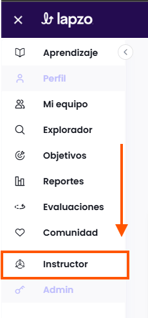
Paso 2: Busca el curso que requieres y cuando se muestre la tarjeta del curso, haz clic en los tres puntitos de “Más opciones” y selecciona la opción “Editar”.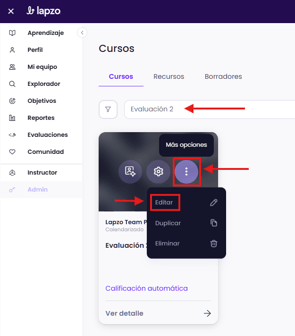
Paso 3: Después, dirígete al apartado “Contenido del curso” y localiza la evaluación que tengas previamente configurada y despliega su contenido en la flecha que se ubica al final de la misma.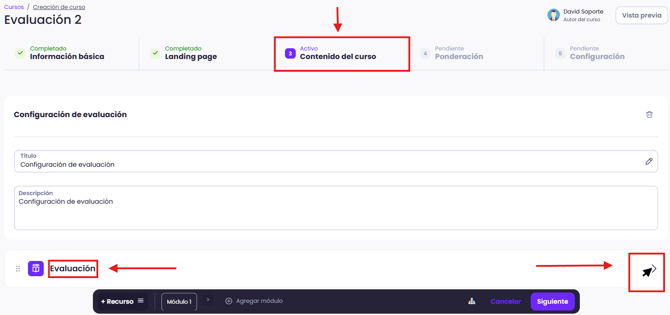
Paso 4: Ubica el nuevo campo “Preguntas correctas para aprobar”
En la configuración de la evaluación verás el campo opcional donde podrás ingresar el número deseado.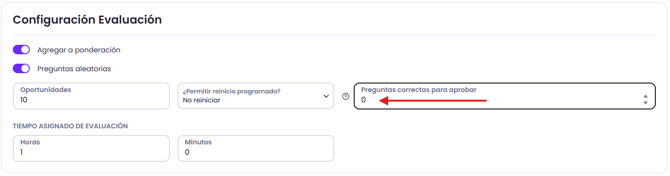
⚠️Aclaración importante sobre este campo:
Para que la evaluación funcione correctamente dentro del curso, el número de preguntas correctas para aprobar debe coincidir con el porcentaje mínimo configurado en la ponderación.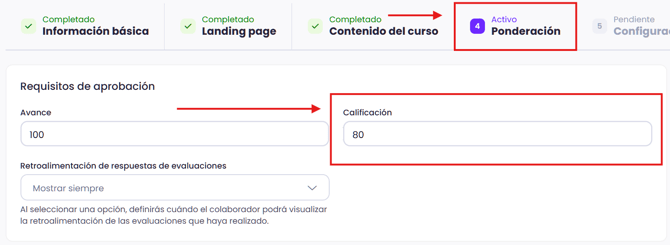
🪄Ejemplo sencillo:
Si la evaluación tiene 10 preguntas y quieres que el usuario apruebe con 80%, entonces debe aprobar con 8 respuestas correctas.
-
Ponderación: 80%
-
Preguntas correctas para aprobar: 8
Esto debe coincidir porque:
-
El campo “Preguntas correctas para aprobar” solo define un aprobado/reprobado visual al finalizar la evaluación.
-
Quien realmente determina si el curso se aprueba es la ponderación.
Si no coinciden:
-
El usuario puede ver “Aprobado”,
-
Pero el curso aparecerá como “Reprobado”, porque no cumplió el porcentaje real definido en la ponderación.
🚨Si el campo se deja en cero (0):
Cuando no se ingresa ningún número, el sistema usa automáticamente la regla “mitad más uno” para definir la aprobación.
Esto significa que:
-
De forma predeterminada, el usuario aprueba con el 50% correcto + 1 pregunta.
-
Ejemplo: si hay 10 preguntas, aprobará con 6 respuestas correctas.
Si no se configura este campo, un usuario podría aprobar solo contestando correctamente la mitad de la evaluación, aunque la ponderación requiera otro porcentaje.
Paso 5: Ingresa un valor numérico válido
Asegúrate de que el número ingresado no exceda el total de preguntas disponibles en la evaluación, luego dale al botón de guardar evaluación.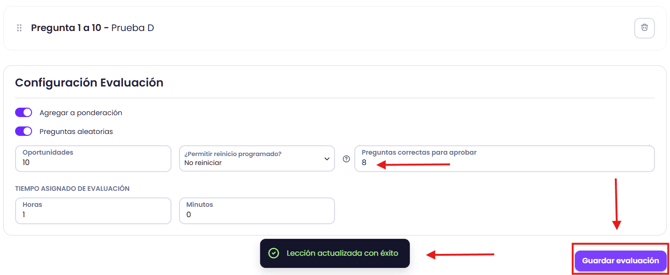
⚠️Nota importante: Si el valor supera la cantidad de preguntas, no se permitirá guardar la configuración.
Paso 6: Guarda los cambios y prueba la evaluación.
Realiza una toma de prueba desde la vista previa para verificar que la aprobación se determine correctamente según el valor configurado.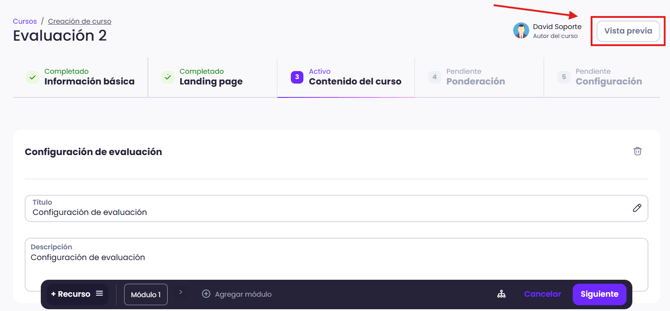
🎬Video de apoyo: