![Logo_Lapzo-Aug-21-2024-03-02-10-7936-PM.png]](https://centro-de-ayuda.com/hs-fs/hubfs/Logo_Lapzo-Aug-21-2024-03-02-10-7936-PM.png?height=40&name=Logo_Lapzo-Aug-21-2024-03-02-10-7936-PM.png)
💡 Atajo rápido 😎: Si tienes prisa, puedes usar el atajo de teclado mágico: presiona CTRL + MAYÚS + SUPR y te llevará directamente al paso 5. ¡Ahorra tiempo como un experto! ⚡
Pasos para realizar el borrado de caché dentro del navegador: 🧹
-
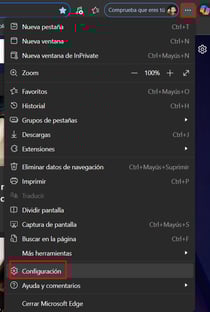
Abre el menú de configuración: Haz clic en los tres puntos horizontalmente (...) situados en la esquina superior derecha de tu navegador Edge.
-
Ve a Configuración: Selecciona el icono del engranaje ⚙️ "Configuración" casi al final del menú.
-
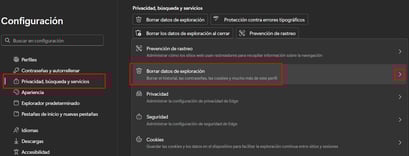
Privacidad y servicios: En el menú de la izquierda, haz clic en "Privacidad, búsqueda y servicios".
-
Borrar datos de exploración: Desliza hacia abajo hasta encontrar esta sección y haz clic en el botón azul que dice "Elegir lo que se debe borrar".
-
Configura tu limpieza:
-
Intervalo de tiempo: Te recomendamos seleccionar "Siempre" (o "Todo el tiempo") para asegurar que eliminamos cualquier error guardado.
-
Selecciona las casillas clave: Marca "Cookies y otros datos del sitio" y "Archivos e imágenes en caché".
-
-
¡Listo!: Haz clic en "Borrar ahora".
¿Qué pasará después? 🤔
-
Sesión: Es muy probable que debas ingresar de nuevo tu usuario y contraseña en Lapzo (¡tenlos a la mano! 🔑).
-
Velocidad: Al principio, la página puede tardar un par de segundos extra en cargar, pero después notarás que todo fluye mucho mejor. ✨