![Logo_Lapzo-Aug-21-2024-03-02-10-7936-PM.png]](https://centro-de-ayuda.com/hs-fs/hubfs/Logo_Lapzo-Aug-21-2024-03-02-10-7936-PM.png?height=40&name=Logo_Lapzo-Aug-21-2024-03-02-10-7936-PM.png)
 Creación manual o individual de usuarios
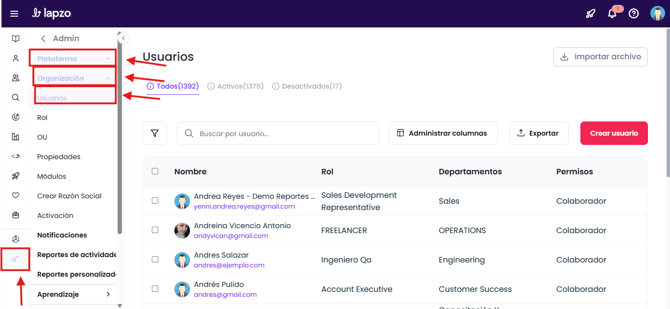
.png?width=27&height=26&name=Group%201000006705%20(2).png) Primero debes dirigirte al siguiente aparatado: Admin>Plataforma>Organización>Usuarios
Primero debes dirigirte al siguiente aparatado: Admin>Plataforma>Organización>Usuarios
 Para crear de manera manual o individual usuarios, debes dar clic en el botón Crear Usuario.
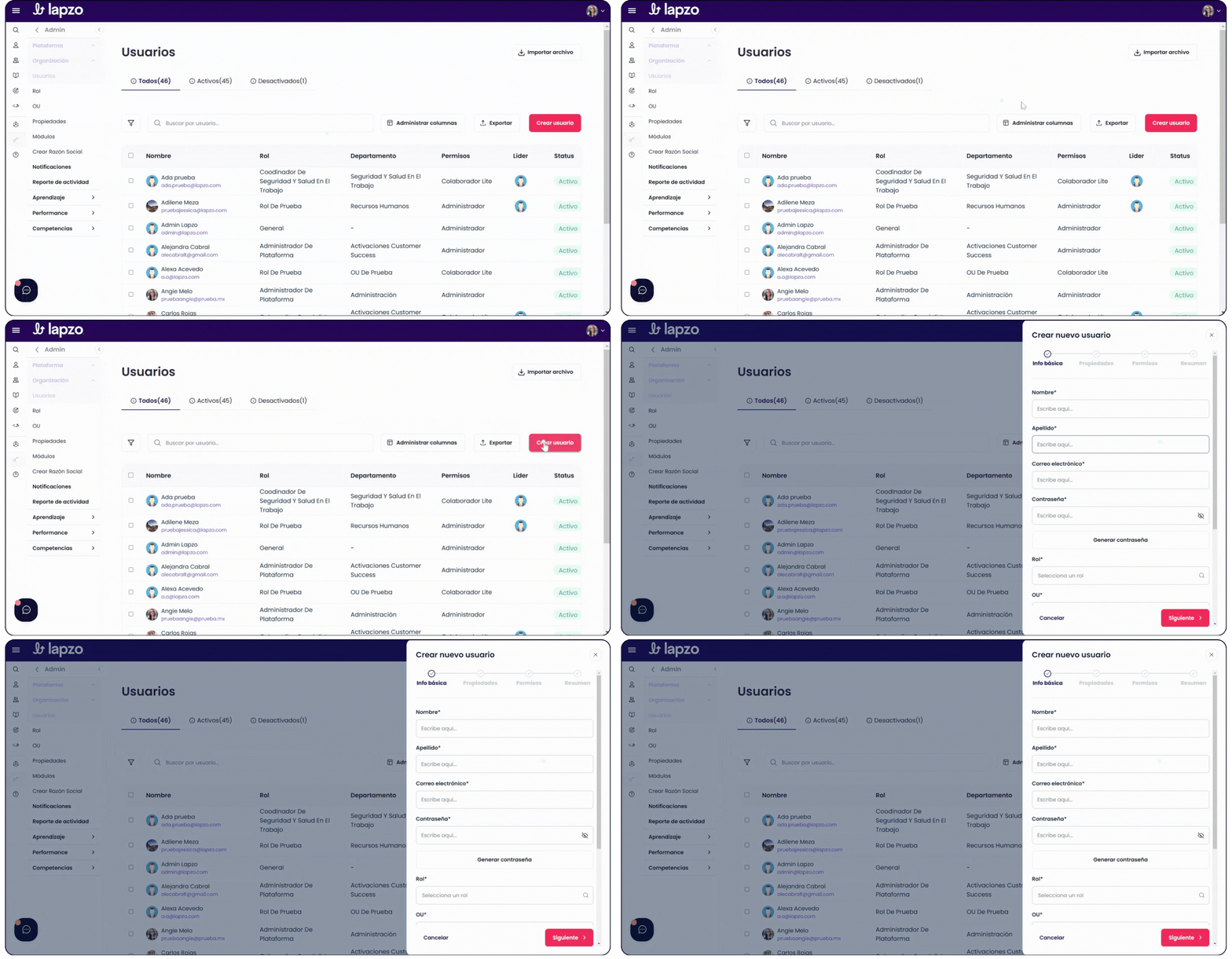
 En la nueva pantalla completa los pasos:
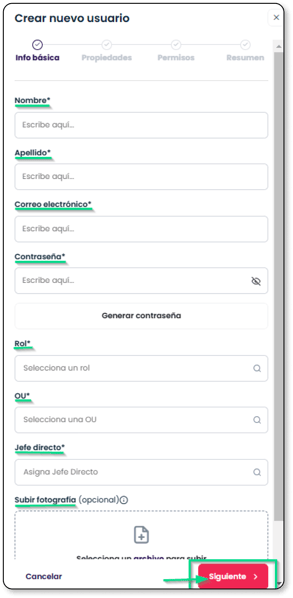
 Aquí tendrás que completar los datos básicos para poder crear al colaborador en la plataforma, los datos son:
-png.png?width=14&height=14&name=_%20(2)-png.png) Nombre del colaborador
Nombre del colaborador
Apellidos del colaborador
Correo electrónico con el que ingresará el colaborador a la plataforma, recuerda que este puede ser ficticio o real.
Contraseña esta puede ser genérica o si deseas la plataforma podrá crear una contraseña alfanumérica aleatoria.
Rol del colaborador, podrás seleccionarlo de la lista desplegable.
OU a la que el colaborador pertenece, podrás seleccionarla de la lista desplegable.
Jefe directo de tu colaborador, podrás seleccionarla de la lista desplegable. En caso de no tener jefe directo podrás seleccionar la opción No Aplica
Subir una fotografía del colaborador para que dentro de la plataforma sea visible la foto y así sea sencillo reconocerlo. Esto es opcional.
Para avanzar al siguiente paso, solo tendrás que dar clic en el botón Siguiente. Propiedades: Ahora tendrás que completar propiedades que hacen parte de la información adicional:
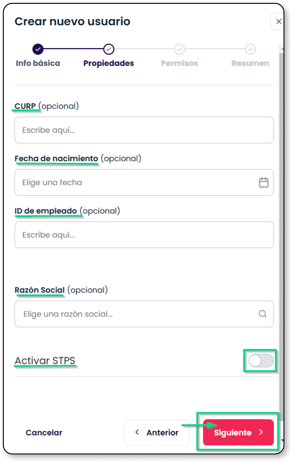 CURP del colaborador, esto con el fin de generar DC3 y DC4 de manera correcta. (Opcional)
Fecha de nacimiento del colaborador. (Opcional)
ID de empleado o código con el que identificas al colaborador dentro de tu organización. (Opcional)
Propiedades que previamente has creado.
Razón social, en caso de que en la plataforma exista más de una razón social creada, podrás seleccionarla de la lista desplegable. Recuerda que esto solamente aplica si tienes STPS activado en la plataforma.
En caso de tener el módulo de STPS activado en la plataforma, verás un botón o switch para desplegar las propiedades necesarias para DC3 y DC4. Solo tendrás que seleccionar la información correspondiente de la lista desplegable.
Para avanzar al siguiente paso, solo tendrás que dar clic en el botón Siguiente.
 Permisos: Selecciona de la lista desplegable el nivel de permiso que deseas otorgar a tu colaborador.
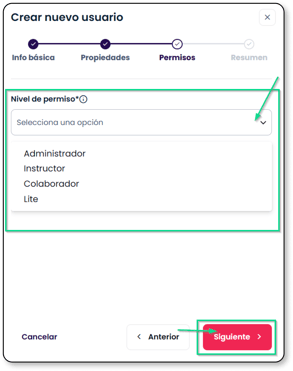
Es importante tener presente que cada tipo de usuario tiene características y accesos únicos. Para más información, visita el artículo de
'Tipos de usuarios y permisos' en la plataforma.
Para avanzar al siguiente paso, solo tendrás que dar clic en el botón Siguiente.
 Resumen: Al final de los pasos verás un breve resumen de toda la información incluida. Para crear al usuario solo tendrás que dar clic en el botón Crear.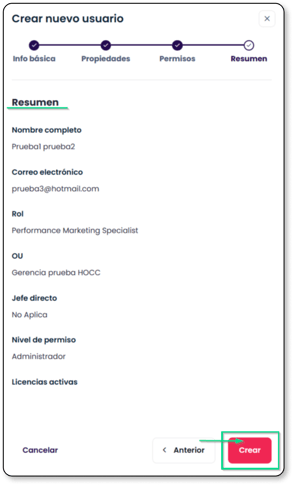
¿Quieres conocer más sobre la gestión de Usuarios?
Si deseas conocer más sobre cómo crear, editar y administrar usuarios dentro de la plataforma, te recomendamos consultar los siguientes artículos relacionados: